6 步完成声控器接入与个性化定制
从配网到自定义唤醒词,每一步都有真实操作视频。跟着做,约 10 分钟即可让声控器按你的话办事。
准备工作
- 同一个 WiFi
声控器与 Home Assistant 必须连接同一台路由器,否则互相无法发现。 - 下载配置软件与说明书
点击下方按钮获取,均在新窗口打开。 - 了解保护按钮
若程序无法写入声控器,请见文末「常见问题」,一拨即解。
1
声控器配置 WiFi
⏱ 45 秒2
Home Assistant 添加设备
⏱ 5 秒3
下载自定义软件
⏱ 21 秒4
添加 / 删除语音指令与唤醒词(上)
⏱ 1 分 50 秒5
添加 / 删除语音指令与唤醒词(下)
⏱ 39 秒6
保存、编译、写入声控器
⏱ 1 分 48 秒完成!现在试着对声控器说出你设置的唤醒词和指令,看看设备是否响应。若有问题,请查看下方常见问题。
常见问题
程序无法写入声控器?
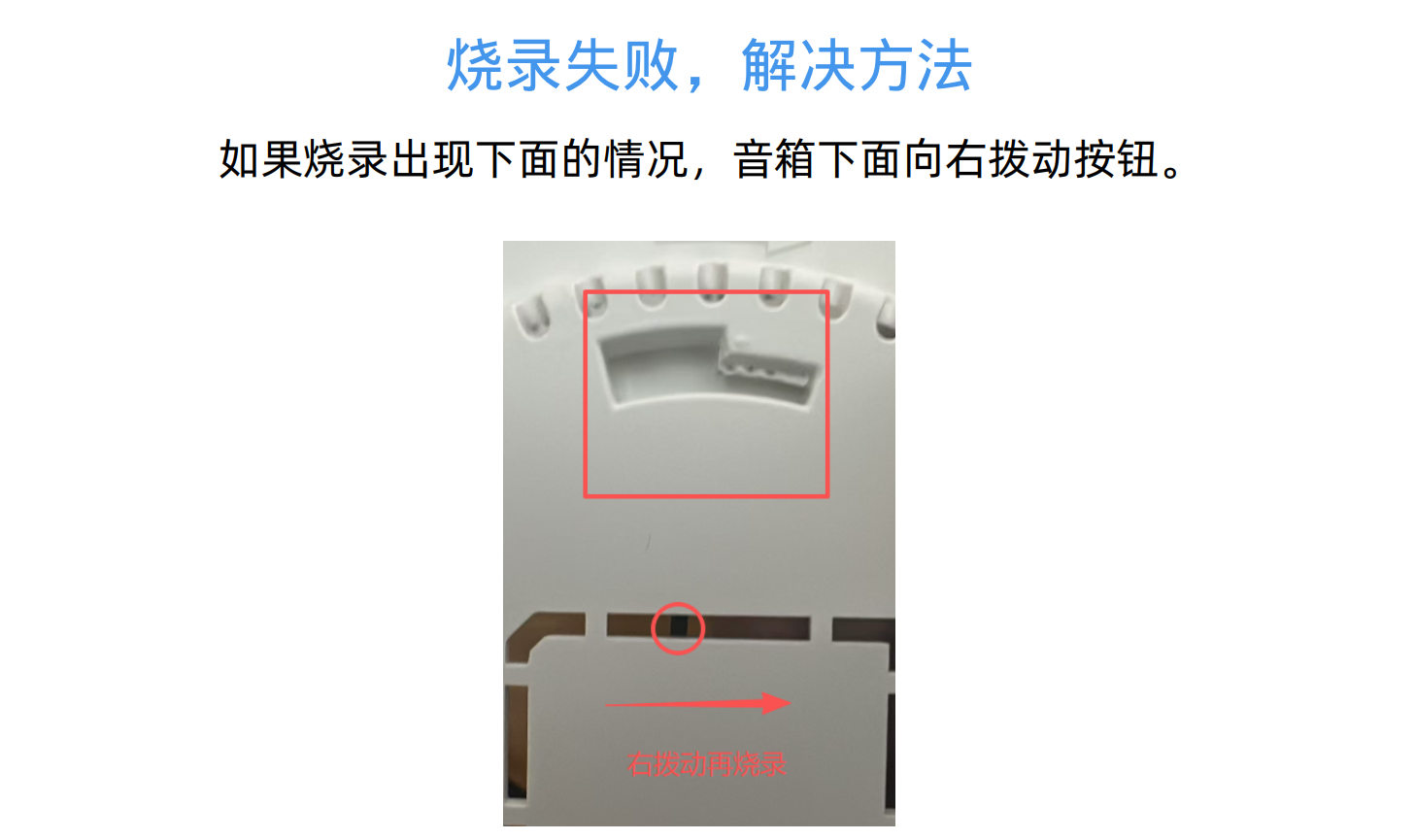
声控器背面有一个保护按钮。请轻轻拨动到另一个位置,然后重新执行第六步写入。
Home Assistant 里搜不到声控器?
- 确认两者连接同一台路由器(注意部分路由器 2.4G 与 5G 是隔离的)
- 重启声控器,等待 30 秒后刷新 Home Assistant 设备页面
- 仍不行则重新执行第一步配网
建议先完整看一遍视频再动手,遇到卡顿可暂停对照操作。视频已针对网络优化,如加载较慢请稍候片刻。
遇到其他问题?欢迎联系技术支持
📧 pdsxcsmart@gmail.com
📧 pdsxcsmart@gmail.com